
手写识别易混字符:1与l、0与o识别错了怎么改
本文要点
手写识别易混字符中,数字1常被认成小写l,数字0常被认成小写o,导出后会报错或算错。文中说明这类错误的常见情况,并介绍切到LaTeX模式快速修正字符的方法,不再因一个字符出错。
手写公式识别后,最让人头疼的不是公式结构没认出来,而是个别字符被认错了。数字 1 被认成小写 l、数字 0 被认成小写 o,这类手写识别易混字符在潦草笔迹里出现得尤其频繁。结构对了、字符错了,导出的公式看着像那么回事,拿去用却会报错或算错值。这篇讲的就是:识别后怎么发现这些字符错误,以及怎么在编辑器里快速改回来。
哪些字符最容易在识别时搞混
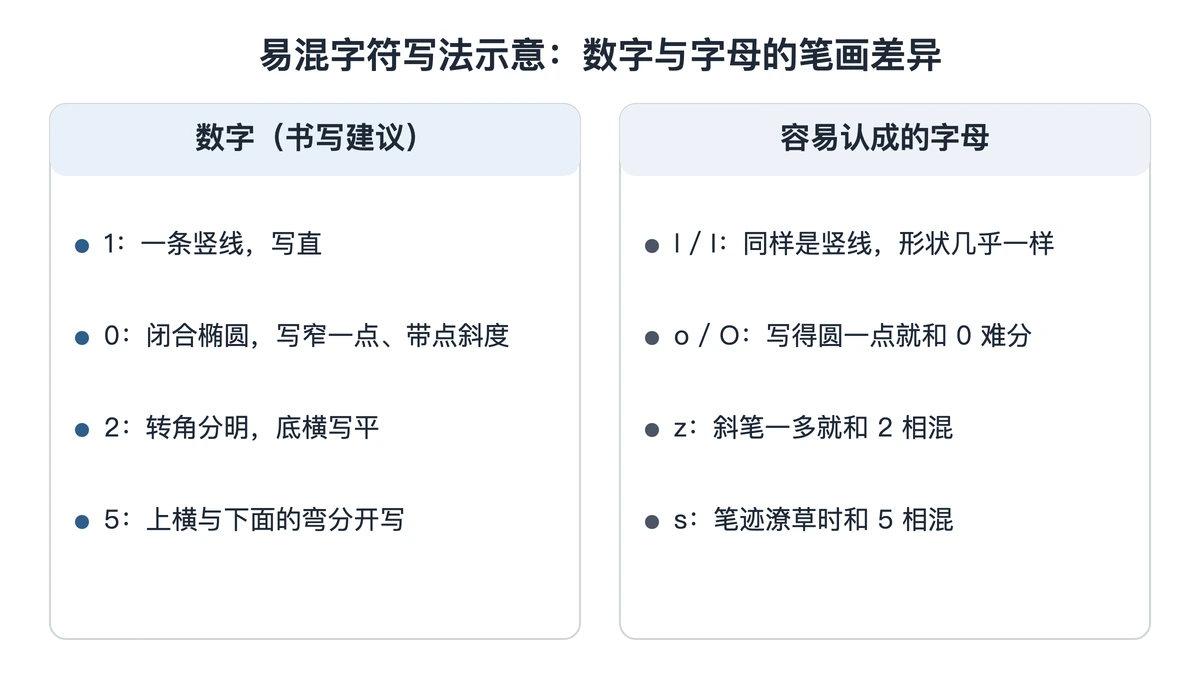
手写识别的工作方式是把笔迹轮廓匹配到最接近的符号。笔画简单、形状相近的字符,匹配时就容易撞车。最常见的几组:数字 1 与小写 l,两者都是一条竖线,写得直一点就几乎一样;数字 0 与小写 o,都是闭合的椭圆,写得圆一点就难分;数字 1 与大写 I,竖线加上下短横,写得短就分不清;数字 2 与小写 z,斜笔一多就混。还有数字 5 与小写 s、数字 7 与大写 T 等,笔迹一潦草就靠猜。
这些混淆不是识别没工作,而是字形本身就接近。所以识别后一定要做手写公式核对,不能看到公式出来了就直接用。核对的重点不是整条公式的结构,而是把每个数字、每个字母单独看一眼,确认它是不是你写的那个。
识别后先别急着走,切到 LaTeX 模式逐字看
识别完成后,结果会先进入编辑区。这时先别急着导出或复制,把公式工具栏右端的开关从默认的「可视化」切到「LaTeX」。可视化模式看到的是排版好的公式,1 和 l 长得很像,肉眼容易看漏;切到 LaTeX 模式后看到的是源码,数字 1 就是 1,小写 l 就是 l,是两个不同的字符,一眼就能分辨。
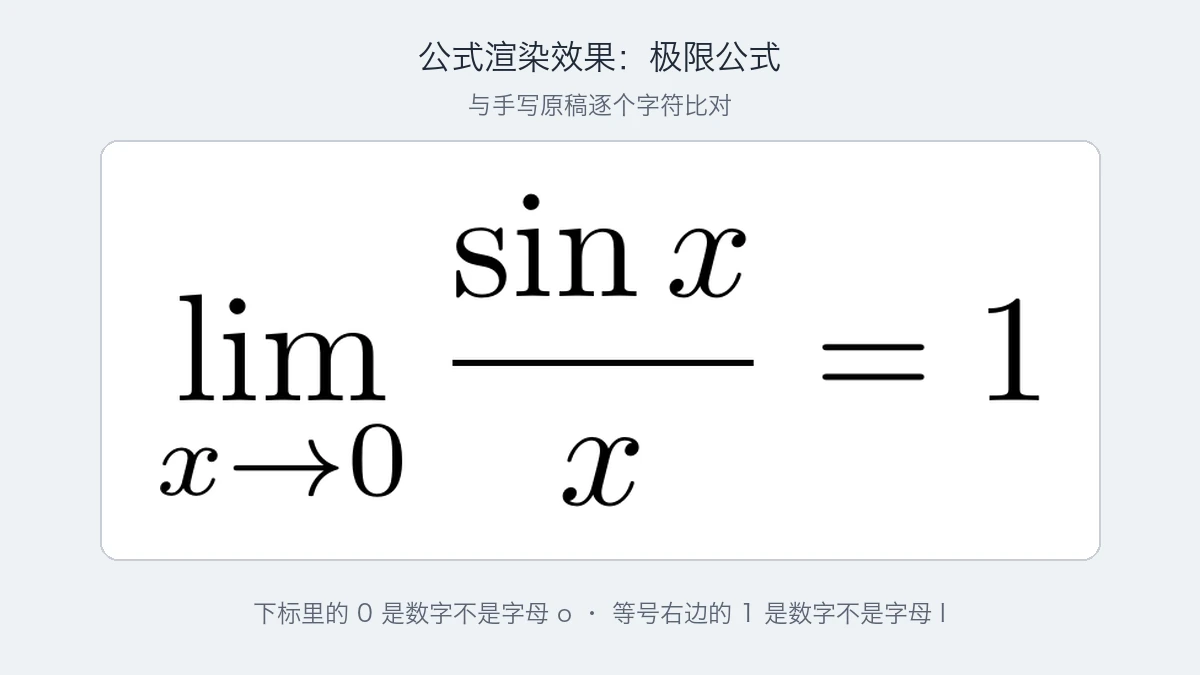
在源码里逐行扫一遍,重点看数字和字母挨在一起的地方。比如 \lim_{x\to 0} 里的 0,要是被认成了 o,源码里就会写成 o,这时把它改回 0 就行。改的时候直接在源码里删掉错的、打上对的,不需要重画。改完再切回「可视化」,确认排版和原图一致,这一步手写公式核对才算做完。
改字符的具体操作与注意事项
发现字符错了,在 LaTeX 模式里直接改。把光标移到那个字符上,删掉,重新输入正确的。比如把 o 改成 0,把 l 改成 1。如果错的是命令里的字母,比如 \sin 被认成了 \s1n,把 1 改回 i 即可。改完按空格结束这条命令,接着往下写,不需要按回车。
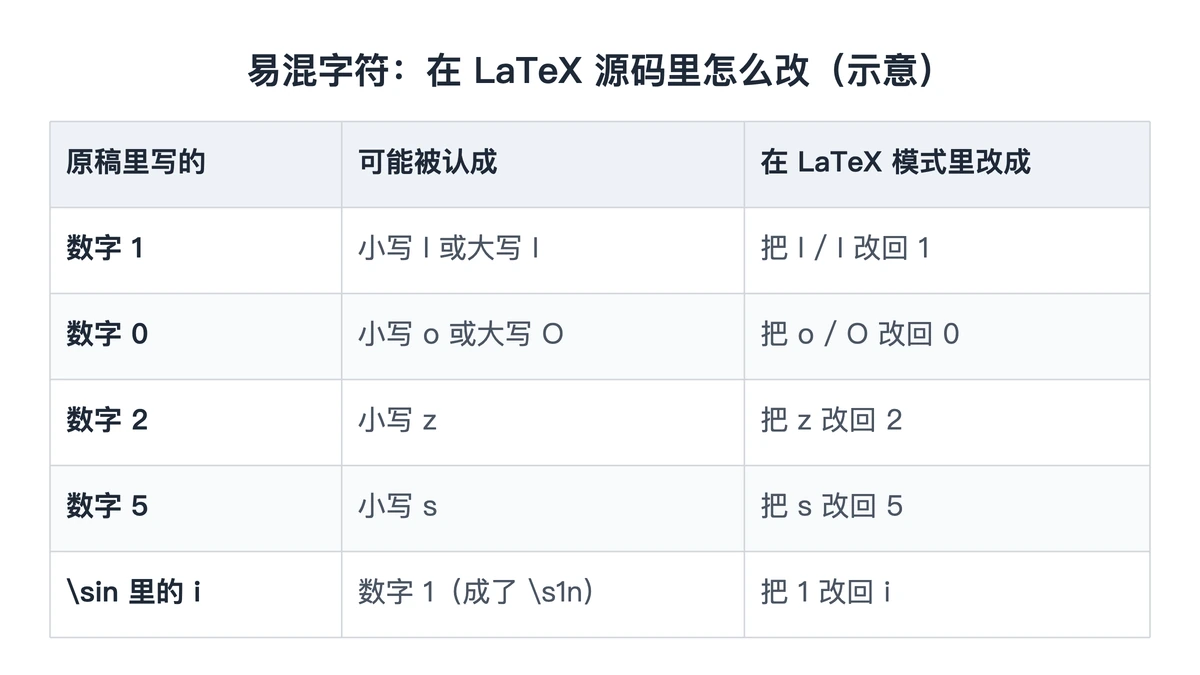
要注意几点。一是只改字符,不要顺手把结构也动了,分式、上下标的括号别碰。二是改完一定要切回可视化看一遍,源码对了不代表排版对了,万一漏了个括号,可视化里会立刻看出来。三是如果原图里那个字符本身就写得像另一个字母,识别认错是正常现象,下次书写时把数字写得和字母区分开:0 写得窄一点、带点斜度,1 写得直一点,能减少这类手写公式识别错误。
改完核对无误再带走
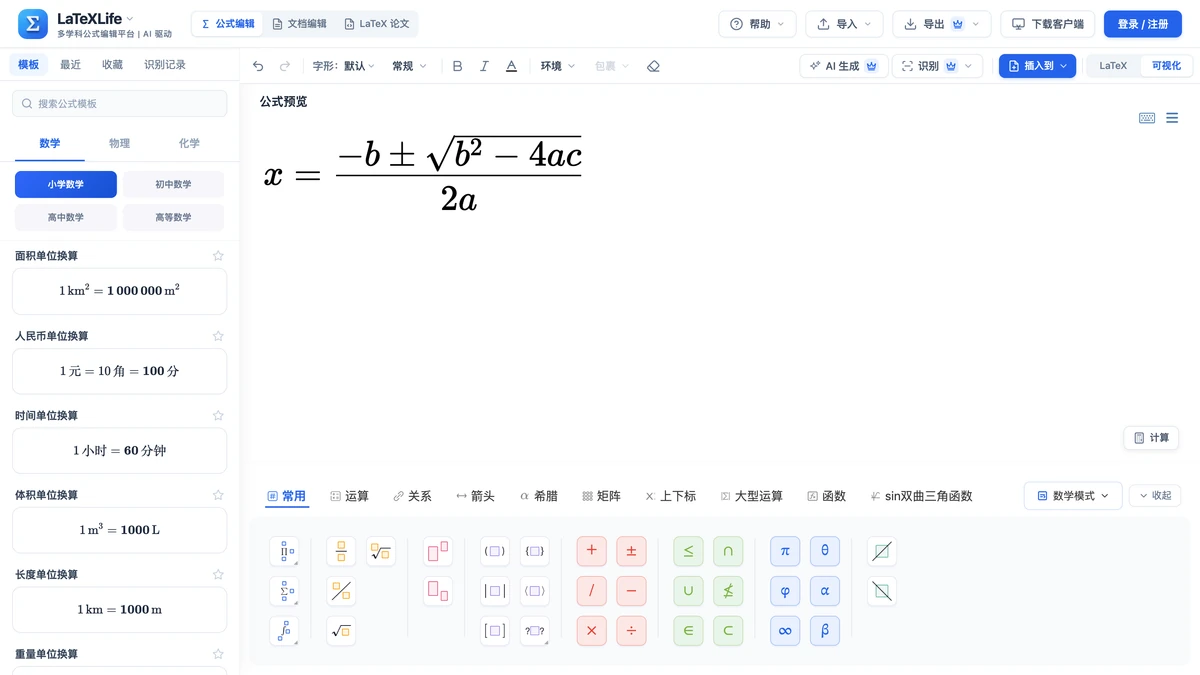
字符改对、可视化确认无误后,公式编辑与实时预览不拦,随时能看能改。要把这条公式带到别处,走「导出」,导出需要登录且开通本品牌会员。带走前再确认一遍:源码里的数字都是数字、字母都是字母,没有混进去的 o 和 l。
手写识别易混字符这件事,靠的不是识别不出,而是识别后有没有核对。养成识别后切 LaTeX 模式逐字扫一遍的习惯,1 与 l、0 与 o 这类错误基本都能当场抓住,改完再导出,公式拿去就能用。
延伸阅读
- LaTeX公式可视化编辑:讲可视化与 LaTeX 两种模式怎么切换、各自适合什么场景。
- LaTeX繁分数:分式套分式时源码怎么写、改的时候注意哪些括号。
常见问题
手写识别把数字1认成了字母l怎么办?
识别完成后先别急着导出。在公式工具栏右端把开关切到「LaTeX」,在源码里找到被误认的字符,把 l 改成 1 即可。改完再切回「可视化」确认排版无误。
识别结果里0和o分不清,怎么核对?
切到 LaTeX 模式逐行比对源码,数字 0 与字母 o 在源码里是两个不同字符。对照原图逐个检查,发现 o 就替换为 0。若原图本身写得像 o,下次书写时把 0 写得窄一些、带一点斜度,减少手写识别易混字符的概率。
改完字符后怎么把公式带走?
在编辑器里改好字符后,公式编辑与实时预览不拦,随时可看。要把 LaTeX 源码带到别处,走「导出」,需要登录且开通本品牌会员。