
公式编辑器跳格:分子分母和上下标之间用Tab移动
本文要点
公式编辑器跳格靠Tab键:插入上下标等结构后,光标要在多个待填占位框之间移动,按Tab即可跳到下一格。文中以带上下标的求和公式为例,说明可视化模式下的操作顺序。
在可视化公式编辑器跳格操作中,Tab 键专门用于跳到下一个待填空格子。当插入上下标等结构时,光标需要在多个待填的占位框之间移动,这时按 Tab 键即可。本文按可视化模式、符号面板插入结构、Tab 跳格的顺序说明具体用法,示例是一个带上下标的求和公式。
可视化模式下的结构插入与光标定位
使用公式编辑器跳格功能的前提,是正确进入可视化模式并插入带有占位框的结构。在公式工具栏右端,有一个「LaTeX / 可视化」开关,默认状态即为「可视化」。在此模式下,输入 \alpha 这类命令,按空格结束。编辑公式和实时预览不需要登录,导出公式或复制源码需要登录并开通会员。
要体验跳格,首先需要插入一个具有多个输入位的结构。例如,点击编辑区底部的符号面板,选择「上下标」分类页签,插入一个上标结构。插入上标结构后,按下 Tab 键可跳到下一个待填空格子。跳格是可视化模式下的操作,所以开始前先看一眼工具栏右端的开关是否停在「可视化」。
完整的操作顺序如下:
- 确认公式工具栏右端的「LaTeX / 可视化」开关处于「可视化」,默认就是这一状态。
- 在编辑区底部的符号面板中选择「上下标」或「大型运算」分类页签,插入结构。
- 在待填空格子里输入内容。
- 按 Tab 键跳到下一个待填空格子,继续输入。
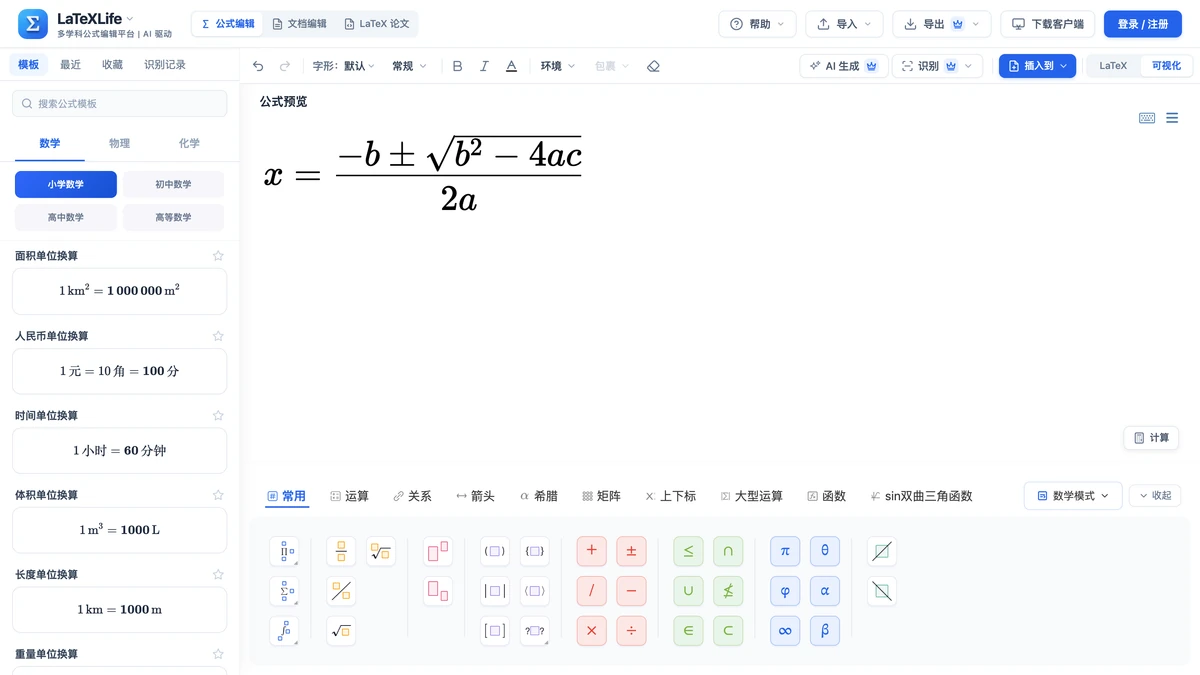
符号面板位于编辑区底部,分类页签包括「常用」「运算」「关系」「箭头」「希腊」「矩阵」「上下标」「大型运算」「函数」以及「sin双曲三角函数」等。面板右侧还有学科模式下拉菜单,可在「数学模式」「物理模式」「化学模式」间切换。插入上下标结构时用的是其中的「上下标」页签。

Tab 键在上下标待填空格子间的跳转逻辑
公式编辑器跳格只有一个动作:按 Tab 键,光标跳到下一个待填空格子。
在输入上下标结构时也是这样:在当前待填空格子里输入内容后,按 Tab 键可跳到下一个待填空格子。
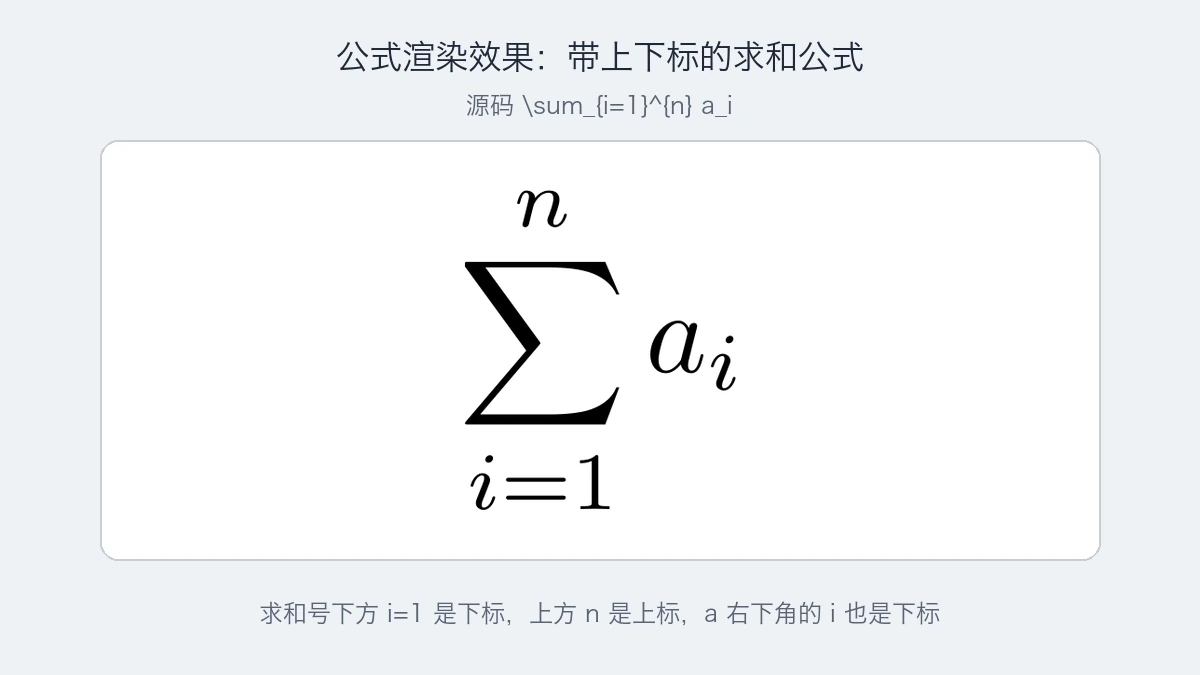
下面的求和公式就是本文的示例,渲染效果见下图。其中 _{i=1} 是下标,^{n} 是上标,a_i 里的 _i 也是下标。在「可视化」模式下,插入上下标结构后,按 Tab 键可跳到下一个待填空格子。
\sum_{i=1}^{n} a_i
跳格流程小结
跳格本身很简单:在可视化模式下,按 Tab 键可跳转到下一个待填空格子。下图把从确认模式到填完格子的顺序串成一条流程。

延伸阅读
- LaTeX公式可视化编辑:详解可视化模式下的基本操作与模式切换。
- 公式符号面板:介绍符号面板的分类与学科模式切换技巧。
常见问题
公式编辑器跳格时按Tab没反应怎么办?
首先确认当前处于可视化模式。确保已插入上下标结构,且光标位于第一个待填格中。
Tab键在公式编辑器里有什么作用?
在可视化模式下,插入上下标等结构后,Tab键用于跳到下一个待填空格子。
公式编辑器跳格支持所有结构吗?
Tab键用于跳到下一个待填空格子,本文以上下标结构为例说明。