
公式符号面板:数学、物理、化学三种模式怎么用
本文要点
公式符号面板位于编辑区底部,除分类页签外还有数学、物理、化学三种学科模式。文中介绍各模式的切换方法,以及常用专业符号的录入方式,帮助快速写出专业公式,录入化学式与物理量更顺手。
在线编辑公式时,编辑区底部的公式符号面板是录入专业符号的主要入口。面板除了分类页签,还有数学模式、物理模式、化学模式三种学科模式。本文介绍三种模式怎么切换,以及常用符号怎么录入。
公式符号面板的布局与基础操作
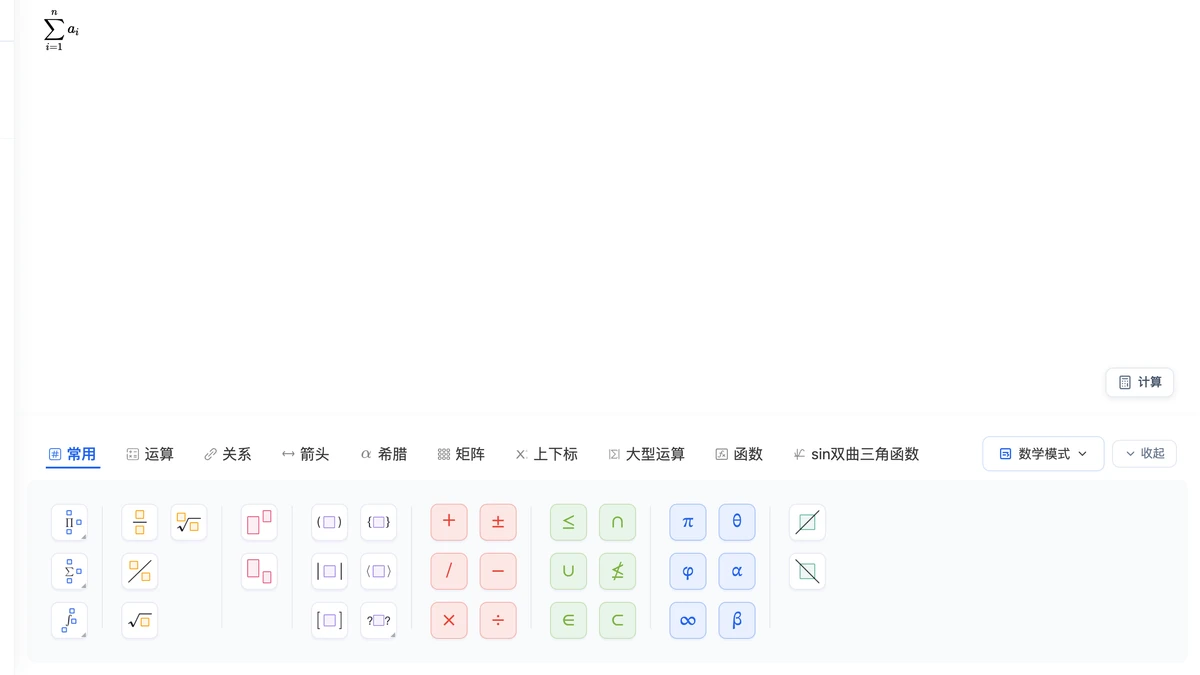
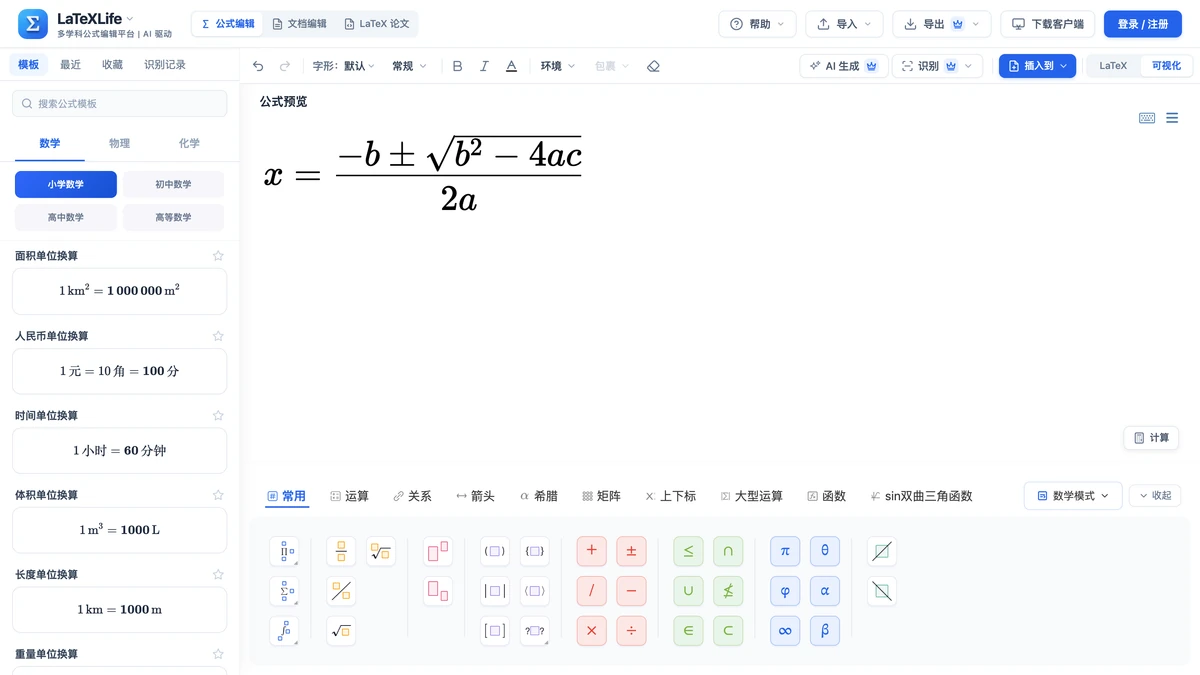
公式符号面板位于编辑区的底部,是输入特殊符号的主要入口。默认的数学模式下,面板左侧是分类页签:“常用”、“运算”、“关系”、“箭头”、“希腊”、“矩阵”、“上下标”、“大型运算”、“函数”以及“sin双曲三角函数”等标签。每个标签下都收录了该类别下的标准符号,点击即可插入到当前光标位置。比如需要输入积分符号时,直接去“大型运算”页签查找。面板右侧的学科模式下拉,可以在“数学模式”“物理模式”“化学模式”之间切换。
在输入符号时,除了点击面板,还可以直接键入 LaTeX 命令。输入 \alpha 这类命令后按空格结束。需要注意的是,在可视化模式下,按空格是结束命令的关键操作,而不是按回车。回车在编辑器里常常是公式内换行。例如,当你想输入希腊字母 α 时,只需键入 \alpha 然后按下空格键。
此外,公式工具栏右端有一个“LaTeX / 可视化”开关,默认处于“可视化”状态。可视化模式所见即所得。如果你更习惯直接编辑 LaTeX 代码,可以点击这个开关切换到“LaTeX”模式。
数学模式与物理符号输入
打开公式编辑页,符号面板默认就是“数学模式”,上面列的十个页签都属于它。α、β 这类希腊字母在“希腊”页签,≠、≡ 在“关系”页签,∑、∫ 在“大型运算”页签,∞ 在“常用”页签。
写力学、电学公式时,在面板右侧的学科模式下拉里选“物理模式”,页签换成“力学与运动”“电磁与场”“单位与常量”三组。约化普朗克常数 ħ 和欧姆单位 Ω 都在“单位与常量”页签。物理符号输入也可以走命令:在编辑区输入 \hbar 后按空格结束,得到 ħ。要切回数学模式,同样用这个下拉。
化学模式符号与特殊命令
化学模式符号在学科模式下拉选“化学模式”后出现,页签有“化学物质”“化学离子”“常用符号”“希腊字母”“化学元素”五组。H₂O、H₂SO₄ 这类化学式在“化学物质”页签,点一下插入的是正体、数字已经下标的写法;加热符号 Δ 和带条件的反应箭头在“常用符号”页签。手写命令时,化学式用 \mathrm{H_2O} 保持正体,反应条件写在 \xrightarrow{\Delta} 的花括号里。
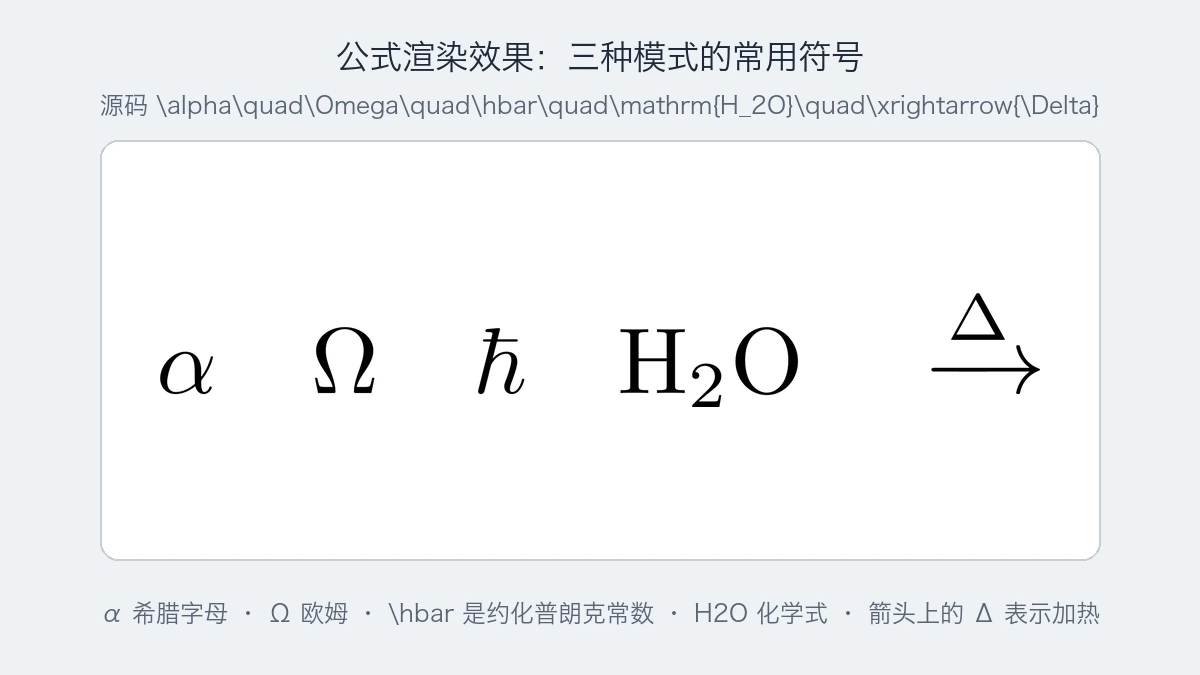
为了直观展示三种模式下的常用符号,下表列出了各模式下的典型符号及其对应的 LaTeX 命令。表里的命令也可以在编辑区直接输入,按空格结束这条命令。
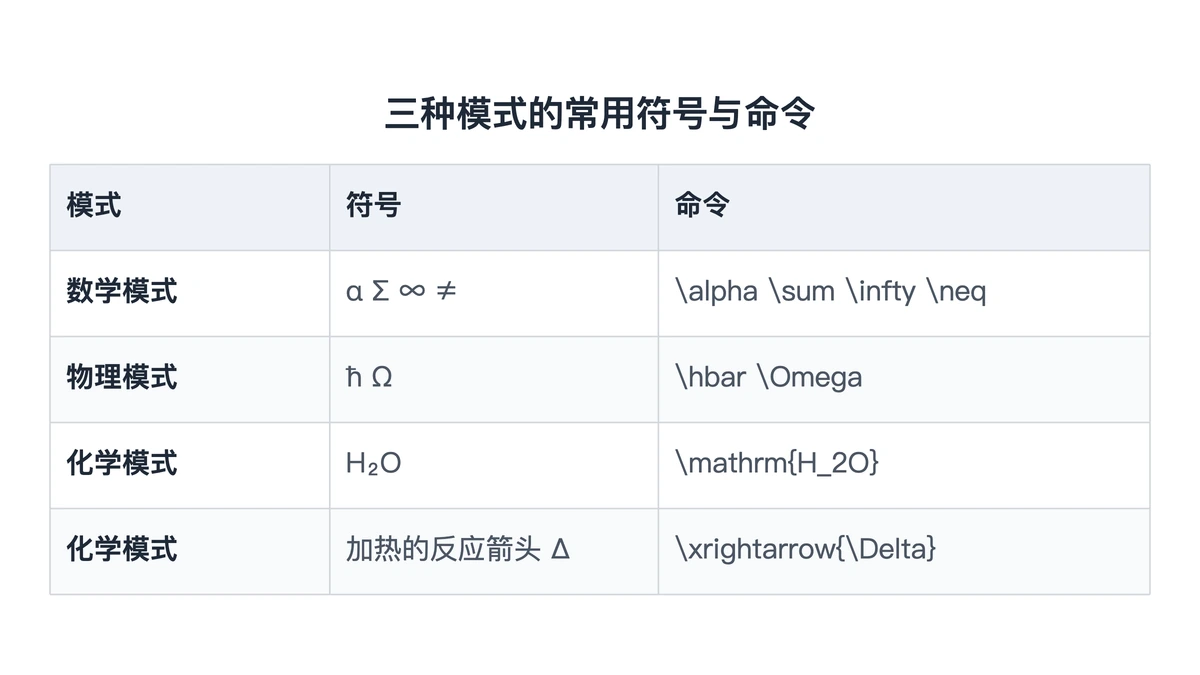
| 模式 | 符号示例 | LaTeX 命令 | 说明 |
|---|---|---|---|
| 数学模式 | α | \alpha |
希腊字母,按空格结束 |
| 数学模式 | ∑ | \sum |
大型运算符号 |
| 物理模式 | ħ | \hbar |
约化普朗克常数 |
| 物理模式 | Ω | \Omega |
欧姆,电阻单位 |
| 数学模式 | ∞ | \infty |
无穷大 |
| 化学模式 | H₂O | \mathrm{H_2O} |
分子式,直立字体 |
| 化学模式 | → | \xrightarrow{\Delta} |
反应箭头 |
| 化学模式 | Δ | \Delta |
加热或变化量 |
| 数学模式 | ≠ | \neq |
不等号 |
模式切换与命令输入的注意事项
对于复杂的公式,建议先利用符号面板插入基础结构,再通过键盘输入补充细节。需要注意的是,公式编辑与实时预览功能对所有人开放,但如果需要导出公式或复制源码,则需要登录并拥有会员权限。所以先在编辑区把公式核对好,再导出。
延伸阅读
- LaTeX公式可视化编辑:介绍如何在可视化与 LaTeX 模式间切换,提升编辑效率。
- 公式导出SVG和PNG:讲解如何将编辑好的公式导出为不同格式的图片文件。
常见问题
公式符号面板在哪里?
在公式编辑区的底部。默认是数学模式,左边是分类页签,右边的学科模式下拉可以切到物理模式或化学模式。
化学模式符号怎么输入?
在符号面板右侧把学科模式切到“化学模式”,从化学物质、化学离子、常用符号等页签里点选,符号插到编辑区光标处。会写命令的,也可以在编辑区直接输入命令,按空格结束这条命令。
物理符号输入有哪些常用命令?
约化普朗克常数 ħ、欧姆 Ω 在物理模式的“单位与常量”页签里,点一下就插到光标处;对应命令见正文对照表,在编辑区输入命令后按空格结束。