
LaTeXLife公式粘贴到PPT:用PDF识别提取可编辑公式
本文要点
latexlife公式粘贴到ppt:当PPT素材来自PDF时,利用LaTeXLife的PDF识别功能提取公式,再导出图片插入PPT,确保公式来源准确且显示清晰,避免手动重敲错误。
关于latexlife公式粘贴到ppt,做PPT时,从PDF资料里抠公式常常是个麻烦事。直接截图往往背景杂乱、分辨率低,手动重敲又容易出错且效率低下。其实,利用LaTeXLife的PDF识别功能,可以精准提取PDF中的公式,再导出为清晰的图片或代码,轻松粘贴到PPT中。
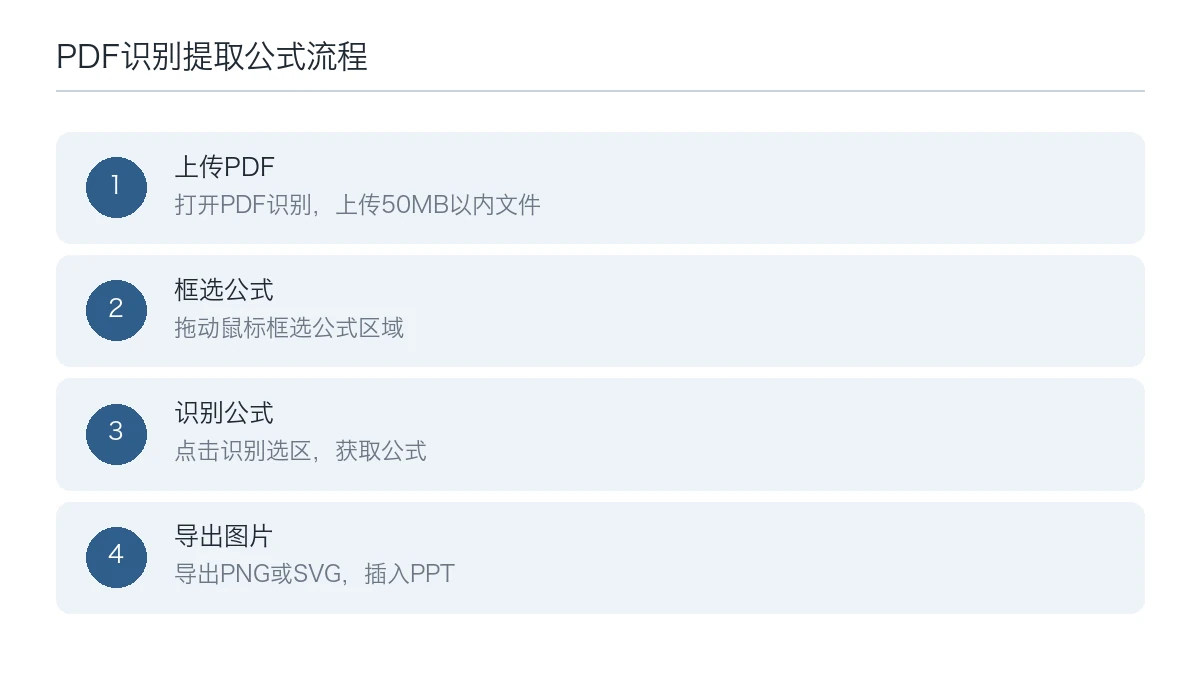
打开PDF识别并框选公式区域
首先,在LaTeXLife的编辑页找到「识别」菜单,选择「PDF识别」。上传你的PDF文件,注意文件大小需在50MB以内,页数不超过300页。打开文件后,你可以浏览页面,找到需要提取公式的那一页。
在页面上,用鼠标拖动框选公式所在的区域,然后点击「识别选区」。识别过程需要登录并开通会员,每次识别算作一次图片识别额度。
在作业整理场景中,面对多页习题册PDF,可以先通过翻页找到包含目标公式的具体页面。这一操作同样需要登录并开通会员,每次提交识别请求都计入图片识别额度。
导出公式为图片或LaTeX代码
识别成功后,公式会出现在结果卡片中。你可以选择「插入」,将公式载入LaTeXLife的编辑器。在编辑器中,你可以检查公式是否正确,必要时进行微调。
PNG图片兼容性好,适合大多数PPT版本;SVG矢量图则在缩放时保持清晰,适合需要调整大小的场景。将导出的PNG或SVG图片直接拖入PPT页面,或者使用「插入 → 图片」功能。插入后,调整图片大小和位置,确保与周围文本对齐。PDF识别界面框选公式区域示意图见下图。
可以和上一张图对照着看。公式导出格式选择与PPT插入效果对比示意图见下图。
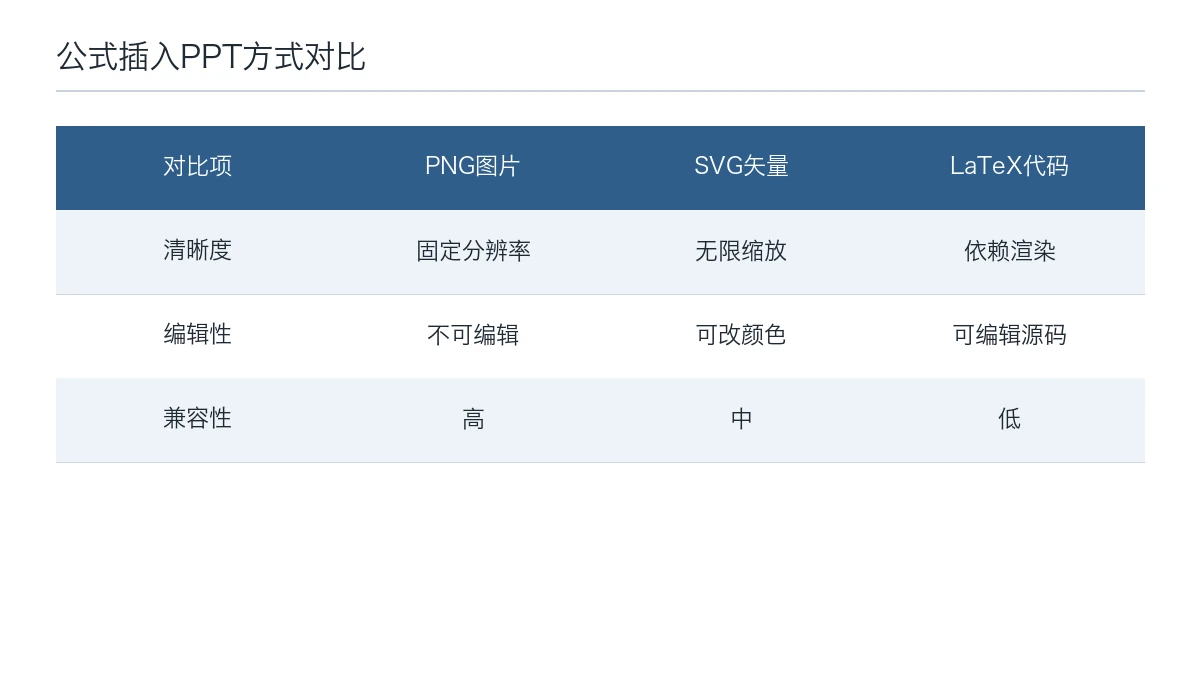
在编辑器中确认公式无误后,通过顶栏「导出」菜单选择「PNG 图片」或「SVG 矢量」格式。PNG图片适合直接拖入PPT,兼容性较好;SVG矢量图在PPT中放大或缩小时边缘依然清晰,适合需要调整大小的场景。注意,所有导出操作都需要登录并开通会员,会员档位与价格见会员页。导出后的文件可直接用于PPT制作,无需再次转换格式。
优化建议
在实际操作中,可能会遇到公式识别不准确的情况。这通常是因为PDF中的公式排版复杂或字体特殊。此时,可以尝试框选更小的区域,只包含核心公式部分,或者在编辑器中手动修正识别结果。
| 场景 | 推荐操作 | 注意事项 |
|---|---|---|
| 公式简单清晰 | 直接框选识别 | 确保框选区域紧贴公式边缘 |
| 公式复杂或含文字 | 框选核心部分 | 识别后在编辑器中手动修正 |
| 需要调整颜色 | 导出SVG矢量图 | 插入PPT后可更改颜色 |
| 需要进一步编辑 | 导出LaTeX代码 | 需PPT支持LaTeX或先排版 |
另外,如果PDF中的公式是图片格式而非文本,识别效果可能会受影响。如果PDF中的公式包含复杂的上下标或特殊符号,建议先框选较小的区域进行识别,避免将周围的标点符号误识别为公式的一部分。识别结果进入编辑器后,利用符号面板和公式模板可以快速修正细微偏差,确保公式结构正确。对于需要批量处理的情况,虽然PDF识别一次只处理一块选区或一整页,但可以通过多次框选不同区域来逐步提取。
总结与后续步骤
通过LaTeXLife的PDF识别功能,我们可以高效地从PDF资料中提取公式,并导出为适合PPT使用的图片或代码。这一流程避免了手动重敲的错误,也解决了截图模糊的问题。记住,识别和导出都需要会员权限,会员档位与价格见会员页。
完成公式插入后,别忘了检查PPT的整体排版。确保公式与文本对齐,颜色协调,字号合适。如果需要在PPT中展示推导过程,可以考虑将多条公式分别导出,按顺序排列,或者使用PPT的动画功能逐步显示。
完成单条公式的插入后,若PPT中有多条公式需要展示,可以重复上述识别与导出流程,将每条公式分别导出为图片后按顺序排列。在PPT中调整图片大小时,按住Shift键拖动角点可以保持公式的纵横比例,避免变形。如果公式颜色需要与PPT主题色统一,导出SVG矢量图后,可以在PPT中直接修改线条颜色,而PNG图片则无法直接改色。整个流程从PDF识别到PPT插入,核心在于利用LaTeXLife将非文本格式的公式转化为可编辑或高质量图形资源,确保学术演示中的公式显示专业且准确。
延伸阅读
- latex代码转公式:介绍如何将LaTeX代码快速转换为可视化公式,方便在编辑器中预览和修改。
- latexlife - 在线latex公式编辑器:详细介绍LaTeXLife在线编辑器的功能,包括微积分、导数、积分等复杂公式的编辑方法。
常见问题
PDF识别出的公式能直接插入PPT吗?
不能直接插入。PDF识别后,公式会进入编辑器。
使用PDF识别功能需要会员吗?
是的,PDF识别属于会员功能。你需要登录账号并开通会员才能使用。识别后的公式导出也需要会员权限。会员档位与价格见会员页。
识别出的公式在PPT里显示模糊怎么办?
建议导出为SVG矢量图或高分辨率PNG图片插入PPT。SVG矢量图在缩放时不会失真,适合需要调整大小的场景;PNG图片则兼容性更好,适合大多数PPT版本。